Hoy vamos a ver cómo emular un fondo de pizarra de una forma sencilla.
La idea es bien sencilla, partiremos de un fondo negro.
Añadimos una capa nueva, seleccionamos la herramienta pincel y elegimos un tipo de pincel 'húmedo' (wet media brushes). Le damos un color blanco.
Le cambiamos el tamaño a uno más gordote (a 44px lo he utilzado yo) y le bajamos la opacidad al pincel al 4% para que vaya dejando rastro superpuesto.
Rayamos toda la capa cruzando y superponiendo trazos hasta que se vea bastante 'empolvado'.
Ahora nos queda bajarle la opacidad a la capa para que se integre en la del fondo y solo se vean pequeños 'restos'.
Y ya tenemos nuestro fondo de pantalla, ¿A que es sencillo?
Ya solo os queda buscar unas buenas fuentes con efecto tiza para descargar y a escribir :)
Aquí os dejo dos que he encontrado y me gustan bastante, ambas son gratuitas para uso personal y no comercial:
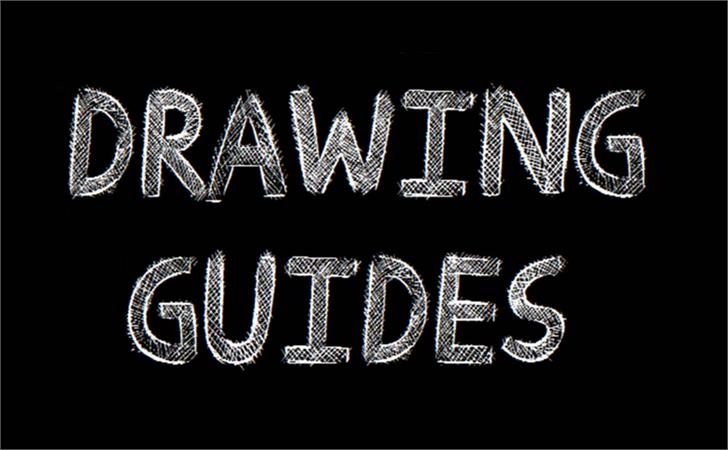
Drawing guides
.
Chalk Hand lettering
Mostrando entradas con la etiqueta fondos. Mostrar todas las entradas
martes, 26 de enero de 2016
viernes, 3 de julio de 2015
Cómo crear un fondo Chevron en segundos
Hay sitios donde se lían mucho para crear fondos estampados, os voy a enseñar una forma de hacerlo super sencilla y sobre todo rápida:
Empezamos creando un nuevo documento, de 2 x 2 cms.
Vamos a la herramienta 'Formas' y seleccionamos 'Forma personalizada'
Seleccionamos la forma pinchando en el desplegable y buscando la forma 'Arrow 2'
La dibujamos sobre el documento haciendo que ocupe todo el espacio.
La rotamos desde el menú Imagen>Rotar Lienzo>90º ACD
Tendremos esto:
Ahora solo tenemos que guardarlo como un motivo, para esto vamos a Edición>Definir motivo.
Creamos un nuevo documento de la medida que queramos para crear nuestro fondo (800x600px por ejemplo)
Vamos a Edición>Rellenar y ahí a Usar>Motivo. Desplegamos Motivo personalizado y buscamos el que hemos creado:
Y voilà:
¿A que es super sencillo?
Empezamos creando un nuevo documento, de 2 x 2 cms.
Vamos a la herramienta 'Formas' y seleccionamos 'Forma personalizada'
Seleccionamos la forma pinchando en el desplegable y buscando la forma 'Arrow 2'
La dibujamos sobre el documento haciendo que ocupe todo el espacio.
La rotamos desde el menú Imagen>Rotar Lienzo>90º ACD
Tendremos esto:
Ahora solo tenemos que guardarlo como un motivo, para esto vamos a Edición>Definir motivo.
Creamos un nuevo documento de la medida que queramos para crear nuestro fondo (800x600px por ejemplo)
Vamos a Edición>Rellenar y ahí a Usar>Motivo. Desplegamos Motivo personalizado y buscamos el que hemos creado:
Y voilà:
¿A que es super sencillo?
Suscribirse a:
Entradas (Atom)


