miércoles, 17 de abril de 2013

Cambiar el color del pelo en una fotografía

Partiremos de una auto-foto de esas maravillosas que llevamos en el móvil:


La abrimos con photoshop, y seleccionamos el modo máscara rápida:
Seleccionamos un pincel suave (los que tienen difuminado) y pintamos el pelo empezando por el contorno y rellenándolo después hasta que quede más o menos así:


Ahora quitamos el modo de máscara rápida y veremos como queda marcado con línea discontinua todo el contorno que hemos pintado del pelo, vamos al menú Selección y pinchamos en invertir, y ahora ya comienza el teñido, añadiremos una nueva capa :

Capa>Nueva capa de relleno> Color uniforme, en modo seleccionaremos Luz suave.

Aquí ya solo queda ir cambiando el color de la capa para ver los distintos colores (Esto con una fotografía de alquien con el pelo más claro da mucho más juego, me temo que yo con esto solo me puedo 'teñir' a colores oscuros si quiero que quede medio decente)


¿Alguna duda?


miércoles, 13 de marzo de 2013

Cómo crear un pincel con tu firma


Hoy vamos a ver cómo hacer un pincel para firmar las fotografías en photoshop, el proceso es muy sencillito.

Primero crearemos un nuevo documento en photoshop:
Menú Archivo > Nuevo

Le damos un tamaño medio, no os preocupeis porque quede grande porque luego lo recortaremos al tamaño que necesitemos.

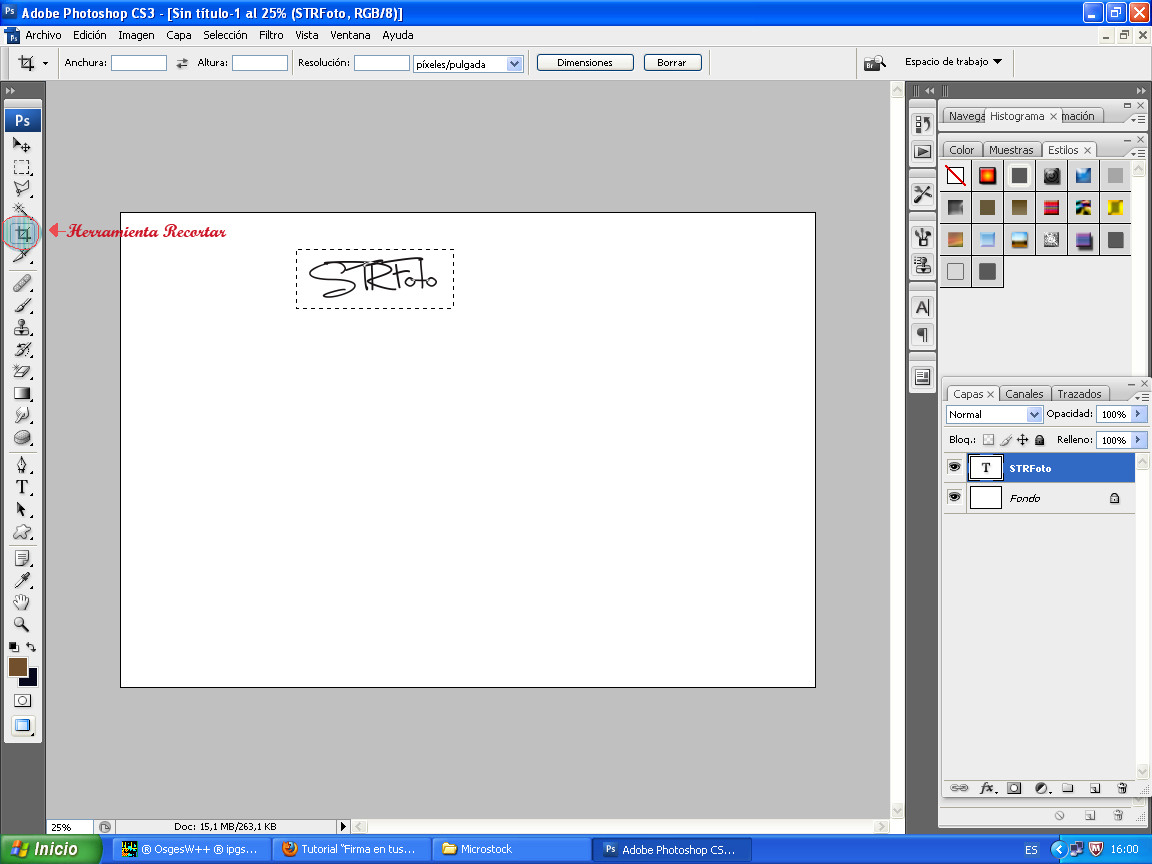
En el documento escribiremos la que será nuestra firma con la herramienta T, o si queremos hacerlo aún más personalizado podemos marcarnos una rúbrica con la tableta digitalizadora...

Seleccionamos ahora la “Herramienta Recortar” y recortamos la firma.


Vamos a:
Edición > Defirnir valor del pincel, aquí nos pedirá que le demos un nombre al pincel.


Y ya tenemos firma, a partir de ese momento, cuando queramos incluir la firma en las fotos, sólo habrá que seleccionar la “Herramienta Pincel”, seleccionar el pincel que hemos creado, elegir color, diámetro, etc y estamparlo en la foto.


lunes, 26 de noviembre de 2012

Añadir datos al exif de una fotografía

Esto es bastante básico pero lo he descubierto hoy.

Como sabreis para vender las fotografías en los sitios de Microstock además de subirlas hay que aportar la información de las fotos (título, descripción y palabras clave) que al final es un peñazo y ya no sabes ni que poner... Pues resulta que desde Photosop se puede modificar los datos exif e incluir el título, el autor, la descripción y las palabras clave, de tal manera que al subirlo a los sitios de microstock, estos en muchos casos leeran los datos exif y solo nos quedará seleccionar las categorías de las imágenes (¿por qué no habré descubierto esto yo antes?)

Para hacer esto solo tenemos que ir al menú Archivo y seleccionar Información de Archivo y ya vereis que la primera pantalla que os abre es para este menester.

Informacion archivo Photoshop

Lo único es que evidentemente solo permite un idioma, así que en mi caso toca rellenarlo en inglés y en los pocos sitios que hay en español ya lo traduciré :)


viernes, 23 de noviembre de 2012

Empezamos

Bueno, parece que últimamente colecciono los blogs, pero más bien, pretendo diversificar.

Este espacio lo voy a utilizar un poco a modo de libro de apuntes de los truquillos que vaya descubriendo en Photoshop, ya que me he metido de lleno en el tema de la venta de fotografías de Microstock, ya podeis imaginar que más de una foto necesita un retoque. Espero que lo que publique aquí os resulte útil. :)