viernes, 17 de abril de 2015

Cambiar el tamaño a un lote de imágenes

Supongo que os habrá pasado alguna vez que necesitais utilizar unas imágenes para una web, un trabajo, etc. y os dais cuenta de que 'pesan' un montón, y que hay que cambiarles la resolución. Esto que puede resultar una tarea terriblemente tediosa, puede convertirse en algo sencillo gracias a las acciones de Photoshop. Eso sí, para esto, el cambio que querais hacer a las imágenes tendrá que ser el mismo, xej. si le cambiais el ancho a 200px, todas tendrán ese ancho (independientemente del alto).

Vamos a ver cómo se hace:


Primero vamos a crear una carpeta de fotos en la que meteremos todas las que queremos escalar (la llamaremos 'Originales', por ejemplo) y otra vacía en la que vamos a meter las imágenes modificadas (la llamaremos 'Reducidas', por ejemplo)

 Ahora vamos crear la acción que reducirá cada una de las fotos. Supongamos que lo que queremos es reducir una batería de fotos a un ancho máximo de 500 pixels.  Esto es lo que haríamos:
 
Acciones Photoshop

 1. Abrimos la primera de las fotos que queremos reducir.
 2. Abrimos la ventana de acciones si no está abierta. (Menú Ventana -> Acciones)
 3. Creamos una nueva acción y le damos un nombre: 'Reducir fotos', por ejemplo.
 4. Si no se ha activado ya, le daremos al botón de grabación.
 5. Ahora reducimos como siempre la imagen:
  • Vamos al menú Imagen -> Tamaño de la Imagen... 
  • Fijamos el ancho a 500 pixels y hacemos clic en OK 
  • Guardamos la foto modificada en la carpeta ‘Reducidas’ Archivo->Guardar como...   
 6. Vamos a la paleta de Acciones y hacemos clic en el botón de stop.


Ya tenemos la acción creada. Cada vez que abramos una imagen, seleccionemos la acción 'Reducir fotos' en la paleta de acciones y le demos al botón Play, la imagen abierta se verá reescalada a 500 pixels y guardada en la carpeta 'Reducidas'.

Ahora ejecutaremos la Acción por Lotes

Ahora vamos a hacer que Photoshop cambie el solico la resolución de todas las fotos de la carpeta 'Originales' sin tener que ir abriéndolas nosotros una a una.
  1. Vamos a Archivo -> Automatizar -> Lote...
  2. En el apartado de 'Reproducir', seleccionamos la acción ('Reducir fotos' en nuestro caso)
  3. En 'Origen', seleccionamos Carpeta y elegimos la carpeta en la que están los originales. Es recomendable seleccionar las opciones de 'Omitir cuadros de diálogos de opciones de apertura de archivos' y 'Omitir avisos sobre perfiles de color' para evitar que se abran ventanitas con cada archivo que vaya a modificar.
  4. En 'Destino', seleccionamos Carpeta y elegimos la carpeta de destino.
Ejecutar accion lotes Photoshop

Una vez que hagamos click en OK, Photoshop abrirá cada uno de los archivos, ejecutará la acción sobre ellos y almacenará el resultado en la carpeta destino, durante un ratito veremos como abre y cierra las fotos, y ya está, nos libramos de una faena repetitiva y aburridilla :)


jueves, 4 de septiembre de 2014

Descargar e instalar pinceles de Photoshop

En ocasiones, vemos formatos super chulísimos para imprimir y se nos cae el alma a los pies porque pensamos en a ver cómo lo han conseguido hacer mientras que nosotros solo conseguimos un dibujo cutrecillo y super simple.

La solución en muchos casos pasan por la utilización de los famosos pinceles (o Brushes) de Photoshop. Ya hablamos de los pinceles de Photoshop cuando creamos la firma para nuestras fotografías, pues bien, hay toda una colección de los mas variados temas de pinceles que conseguirán que nuestros archivos queden muchísimo mejor, y lo mejor de todo, en muchísimos casos son gratuitos (es impresionante el trabajo que se pegan algunas personas para luego compartirlo, una pasada sinceramente). Hay de todo, desde pinceles que imitan una washi tape, copos de nieve, dibujos varios, florecillas, trazos, de todo :)

Bueno, vamos a lo que vamos, páginas para buscar y descargar pinceles:

 - Brusheezy
 - Free brushes
 - MyPhotoshopBrushes

Cuando elijamos un pincel (mejor dicho, un set de pinceles), lo descargamos, normalmente comprimido, y lo guardamos en el pc, descomprimimos el archivo (tiene una extensión .abr) y solo nos faltará instalarlo.

Para instalarlo tenemos que hacerlo desde el mismo Photoshop.

Primero, seleccionaremos la herramienta pincel, vamos a configurarla y pincharemos en la flecha que aparece en la parte derecha superior del panel, se desplegará un menú y buscaremos la opción de 'Cargar pinceles', la seleccionamos y buscamos donde hemos guardado el archivo de los pinceles.


A partir de ahora, donde seleccionamos el pincel, si bajamos la barra de desplazamiento hacia abajo deberán salir los nuevos pinceles instalados, solo habrá que ajustarles el tamaño y la dureza y empezar a 'estamparlos'. :)


viernes, 25 de julio de 2014

Enderezar una fotografía con Photoshop

Seguramente os habrá pasado alguna vez que una foto preciosa/maravillosa o sencillamente importante para vosotros se ha echado a perder por estar claramente torcida. Pues no preocuparse, hoy vamos a ver cómo enderezarla con la ayuda de Photoshop.

Primero abrimos la fotografía que está claramente torcida (en mi defensa diré que no estaba borracha ni bizca, sencillamente tengo la manía de hacer muchas fotos apoyando la cámara y sin mirar por el visor...)


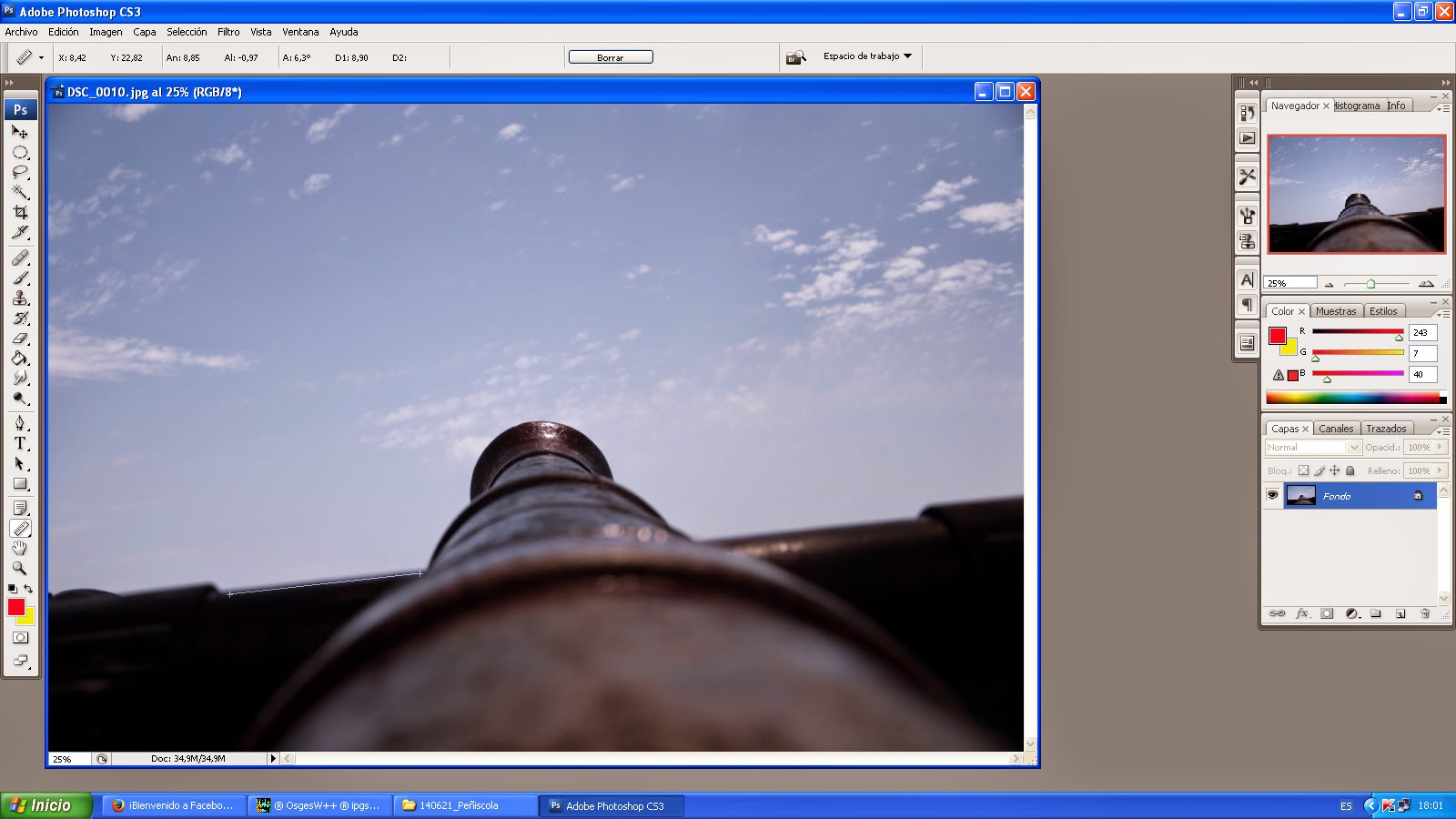
Seleccionamos la herramienta medición (está en el grupo de herramientas donde aparece por defecto el cuentagotas? y dibujamos con ella una línea en una zona que si sea recta y que nos vaya a servir de 'horizonte' para la fotografía:


Vamos al menú Imagen > Rotar lienzo > Arbitrario:


Nos aparecerá el valor de ángulo que mide la herramienta y solo tendremos que darle a Aceptar. Este es el resultado:


Ahora solo nos queda recortar la foto para que no se vean esos bordes feotes. Por supuesto, se pierde parte de la foto, pero mejor tenerla recortada que 'cayéndose' ¿no?


viernes, 9 de mayo de 2014

Fusión de imágenes (1)

Hoy vamos a ver una forma de fusionar dos imágenes (la misma imagen) con distintas exposiciones, dando lugar a una imagen de mayor rango dinámico.

Empezamos con las dos imágenes iguales y con distinta exposición, esto lo conseguimos bien realizando un 'bracketing' u horquillado al tomar la imagen o bien modificando la exposición a partir de una sola toma RAW.

Tenemos una fotografía subexpuesta y otra sobreexpuesta:


Abrimos las dos fotografías con Photoshop.
Seleccionamos la más oscura (Ctrl+A) y copiamos.
Vamos a la imagen sobreexpuesta y la pegamos encima creándose una nueva capa y ya podemos cerrar la imagen oscura.

Seleccionamos la capa donde está la imagen oscura y añadimos una nueva máscara de capa, pulsando el siguiente botón:


Así se crea una máscara en blanco, seleccionamos la capa con la imagen sobreexpuesta (la clara) y seleccionamos la imagen (Ctrl+A).
Pinchamos en el cuadro de la máscara en blanco de la capa de la imagen oscura presionando la tecla Alt y veremos que la imagen se queda en blanco.
Volvemos a pegar la imagen (Ctrl+V) y veremos que se ha pegado la imagen subexpuesta pero en blanco y negro.
Vamos a Filtros > Desenfocar > Desenfoque Gaussiano y le ponemos un radio de 40 puntos.

Pulsamos sobre la imagen de la capa superior et voilà:


Ya tenemos nuestra fotografía con mayor rango dinámico en la que el agua tiene más detalle y el cielo un mayor protagonismo :)


viernes, 18 de octubre de 2013

Crear reflejos de sol

¿Nunca habeis visto una bonita fotografía con un reflejo solar y os habeis preguntado cómo la han podido hacer sin que salgan zonas totalmente quemadas? Pues la respuesta en sencilla, con Photoshop :)

Vamos a ver cómo se hace:

Primero abriremos la fotografía que queremos modificar, en mi caso vamos a probar a ponerle un destello a este campo de maíz:


Duplicaremos la capa (Menú Capa/Duplicar Capa) y con la nueva capa seleccionada, iremos al menú Filtro/Interpretar/Destello.


Se abrirá un cuadro donde se ve la foto con una cruz que se puede mover y servirá para ubicar el origen del destello y además habrá que elegir el porcentaje del brillo que queremos y el tipo de lente que provoca el destello, es cuestion de ir probando hasta dar con el que más nos guste a través de la vista previa. Finalmente yo he elegido el 'Zoom 50-300 mm' y un brillo moderado.

Cuando estemos satisfechos con la vista previa, le damos al OK.

Ahora si os fijais bien en la imagen (si es una imagen menos saturada que la mía se verá mejor) vereis que aparecen más reflejos siguiendo al principal (vamos lo esperable y lo que menos nos gusta cuando echamos una foto hacia el sol): 


Esto es una ampliacion para que sepais de qué hablo.


Esto en algunas fotos puede quedar incluso romántico, pero en este caso parece que tenga a alguien apuntando con un laser a las plantas. 

Para eliminarlos añadiremos una máscara de capa de pinchando en el icono 'Añadir máscara de capa' que aparece en la parte de abajo del cuadro de capas (ya sabeis el iconito rectangular con un círculo dentro): 

Y aparecerá un cuadro blanco al lado de la capa donde estamos trabajando y con esto seleccionado y con el color negro como color en primer plano:

Pintaremos la zona donde aparece el reflejo que queremos eliminar, como mi zona era bastante grande la he seleccionado y pintado directamente con el bote de pintura, pero si quereis ser más finos, elegid un pincel redondo con dureza del 0% para que difumine los bordes y quede más fino y pintad sobre los reflejos que querais borrar (Esto como todo depende de la fotografía con la que esteis trabajando, con esta, realmente da igual...)


Y este es el resultado final:


¿Qué os parece el efecto? Sencillito ¿verdad?


lunes, 15 de julio de 2013

Enfocar una fotografía con el filtro Paso Alto

¿Sabeis esas fotos que estando bien les falta un poquito de enfoque y definición? Pues se puede solucionar muy fácilmente gracias al filtro Paso Alto.

Tomamos una fotografía que le falte algo de nitidez, ésta, por ejemplo:


al visualizarla al 100% se aprecia la falta de nitidez en los edificios:


Para darle más definición lo que haremos será crear un duplicado de la fotografía (Capa>Duplicar capa)
Con la nueva capa seleccionada vamos a Filtros>Otros>Paso alto, ajustamos el Radio a 4.0, ahora mismo lo que vereis será una imagen gris con el dibujo delineado, para terminar, en el modo de fusión de la capa, justo encima de donde aparecen las capas, pinchamos donde pone 'normal' y seleccionamos 'superponer'
y este es el resultado:


Y he aquí el cachito ampliado:


¿El contra de esta técnica? (que siempre tiene que haber alguno) que también se hace más nítido el ruido en la fotografía, y toca ser creativo borrando el cielo de la capa con el paso alto, o reduciéndole el ruido, etc...


miércoles, 17 de abril de 2013

Cambiar el color del pelo en una fotografía

Partiremos de una auto-foto de esas maravillosas que llevamos en el móvil:


La abrimos con photoshop, y seleccionamos el modo máscara rápida:
Seleccionamos un pincel suave (los que tienen difuminado) y pintamos el pelo empezando por el contorno y rellenándolo después hasta que quede más o menos así:


Ahora quitamos el modo de máscara rápida y veremos como queda marcado con línea discontinua todo el contorno que hemos pintado del pelo, vamos al menú Selección y pinchamos en invertir, y ahora ya comienza el teñido, añadiremos una nueva capa :

Capa>Nueva capa de relleno> Color uniforme, en modo seleccionaremos Luz suave.

Aquí ya solo queda ir cambiando el color de la capa para ver los distintos colores (Esto con una fotografía de alquien con el pelo más claro da mucho más juego, me temo que yo con esto solo me puedo 'teñir' a colores oscuros si quiero que quede medio decente)


¿Alguna duda?